
最近专业结课作业要求使用虚拟机搭建VPN服务器连接外网和内网,做完之后想到还可以使用虚拟机安装 Linux 系统来搭建本地服务器
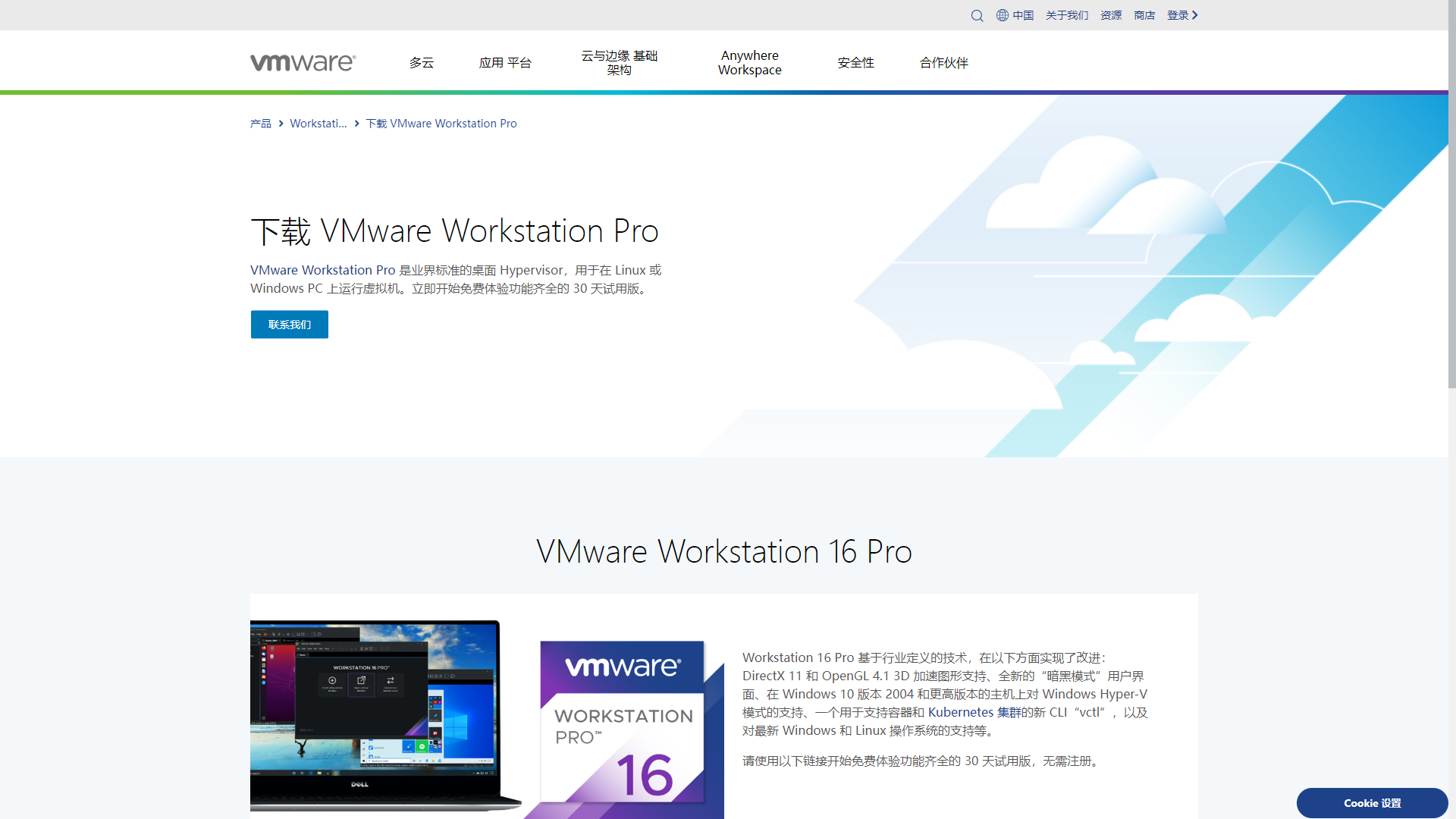
首先下载VMware,在这里我们下的是官方版本 官方下载
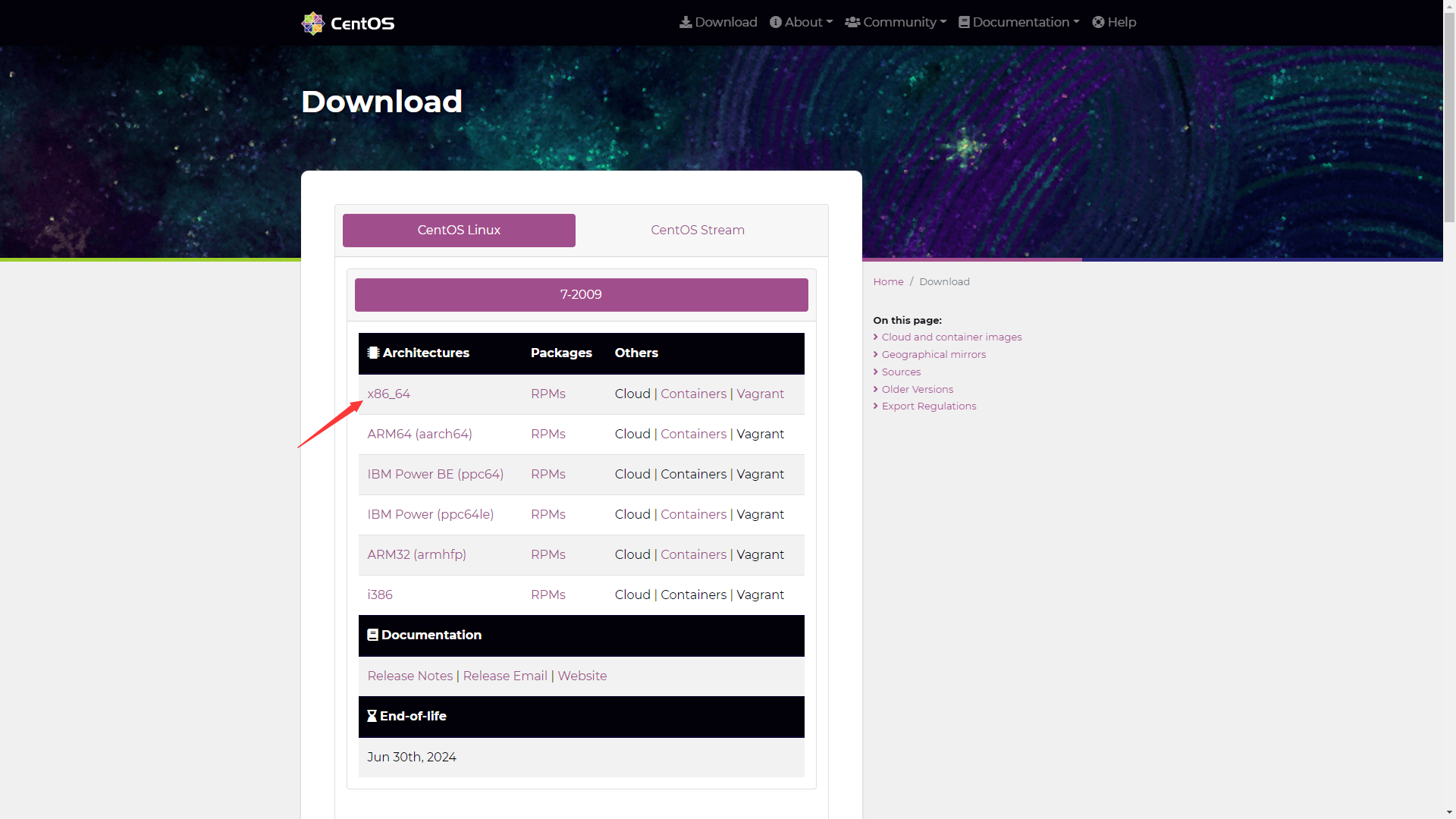
然后我们下载CentOS7 官方下载
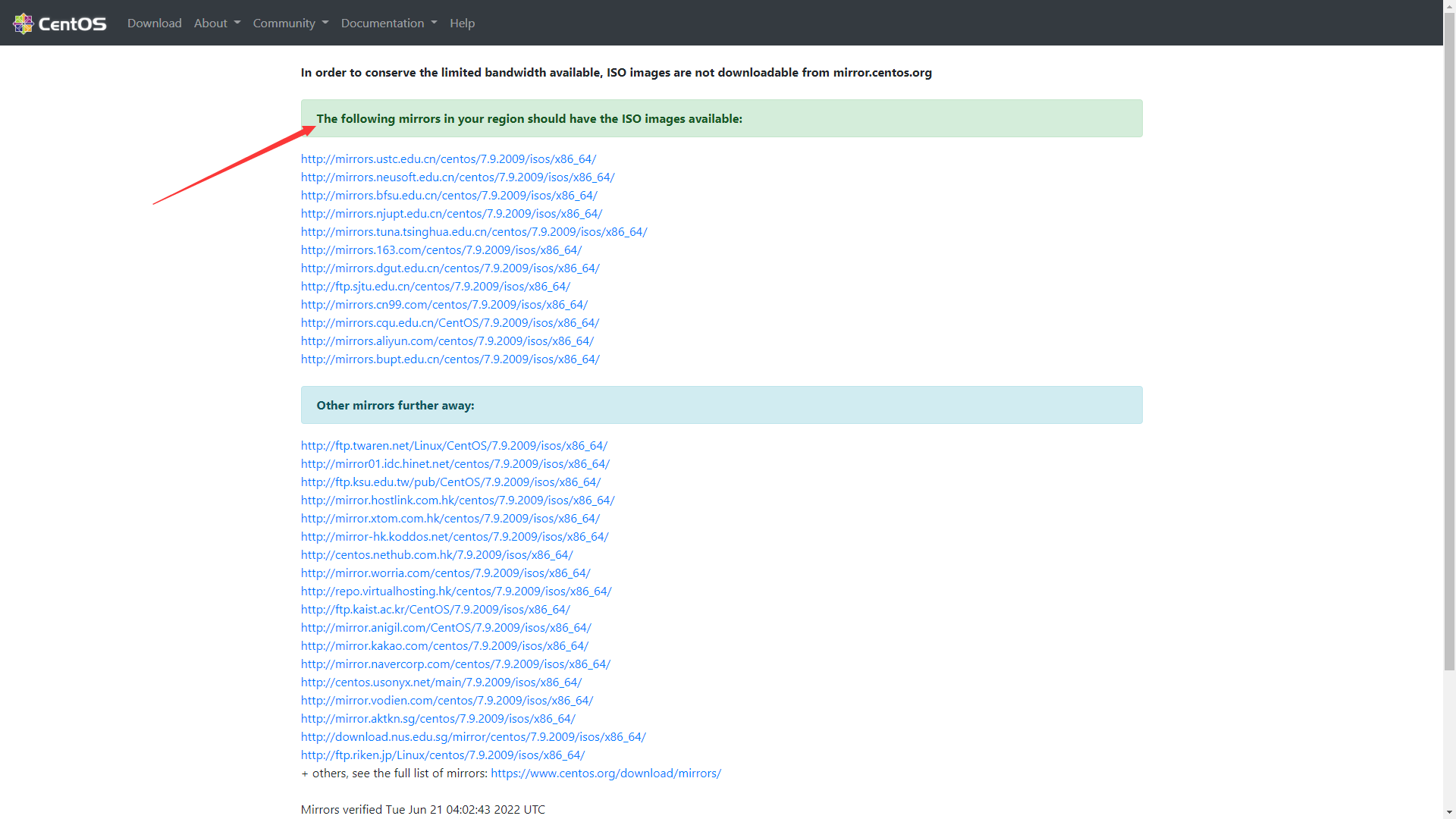
在列表里的是国内镜像站,随便选一个,这里我们选择阿里的
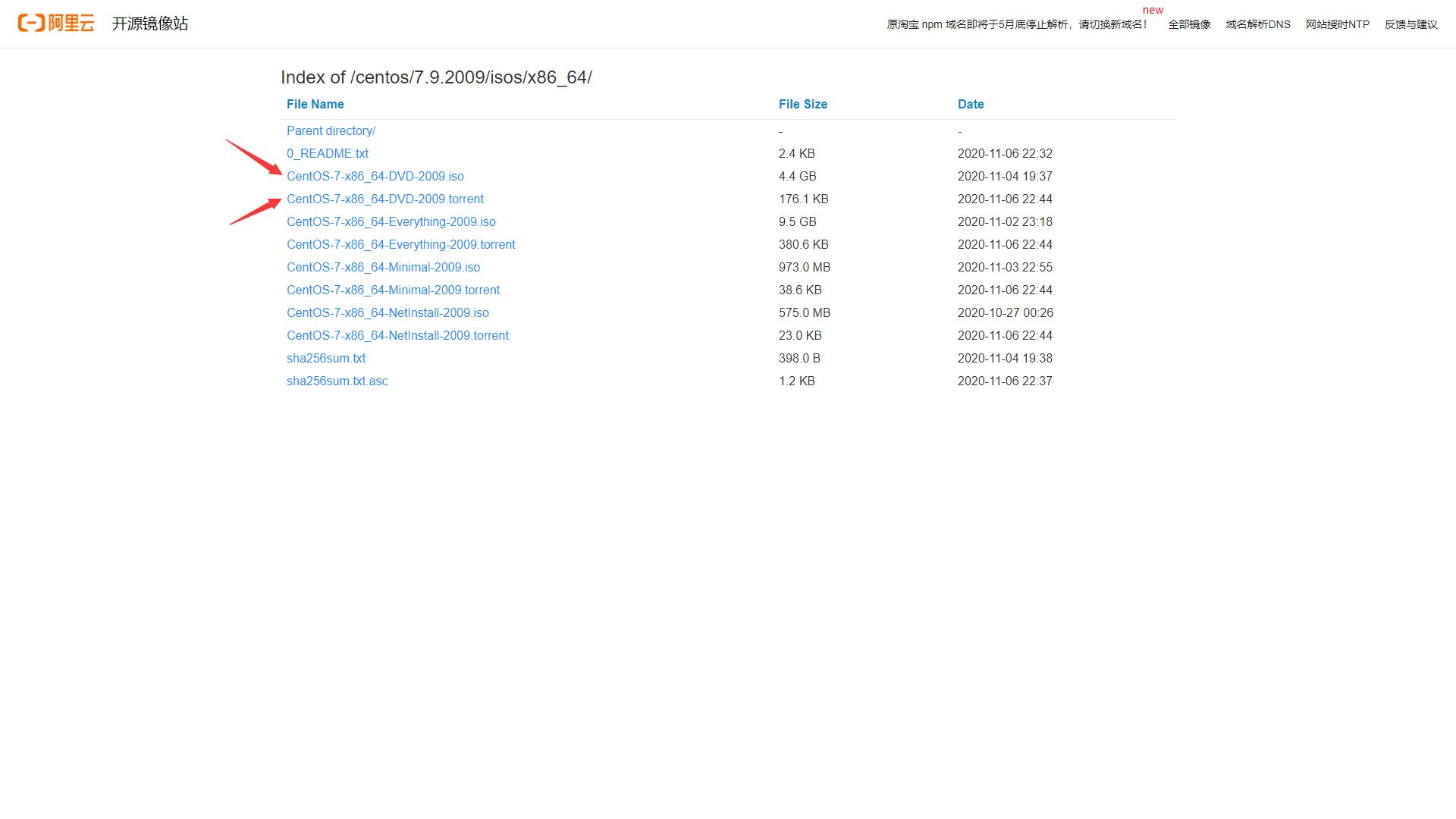
第一个是直接下载镜像文件,第二个是下载文件种子
如果你觉得直接下载太慢可以下种子用迅雷下载
现在打开虚拟机,新建虚拟机
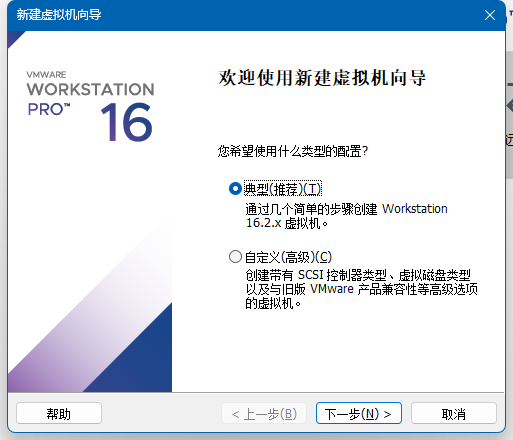
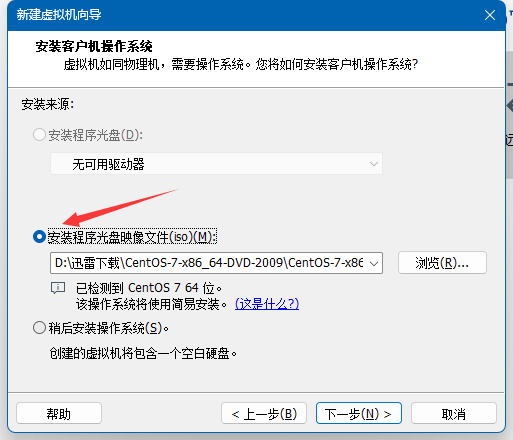
选择安装程序光盘映像文件,在浏览里选择你下载好的映像文件
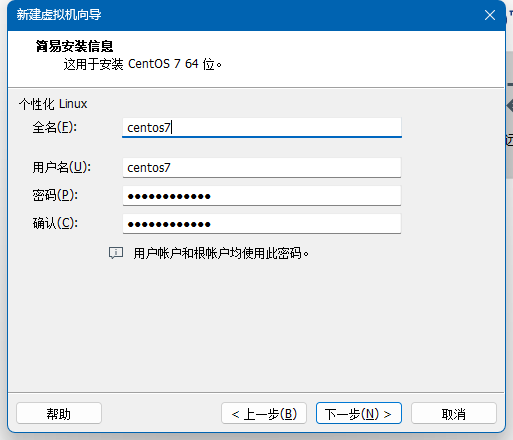
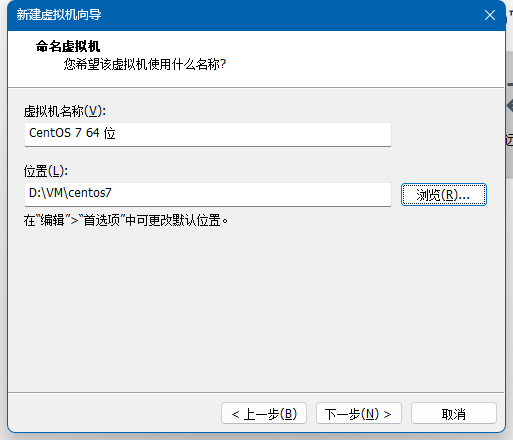
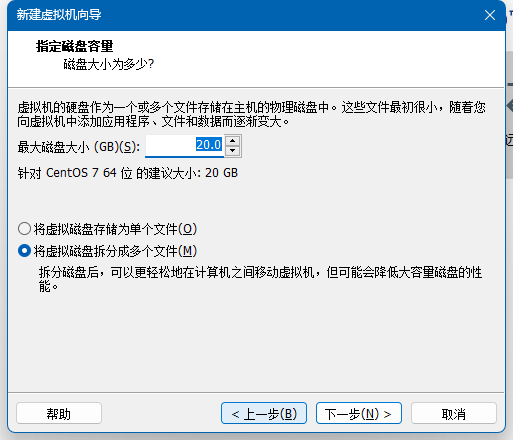
根据自己需求来选择磁盘大小
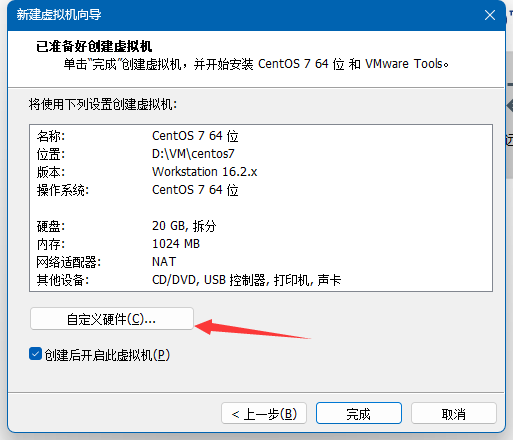
到这一步我们点击自定义硬件
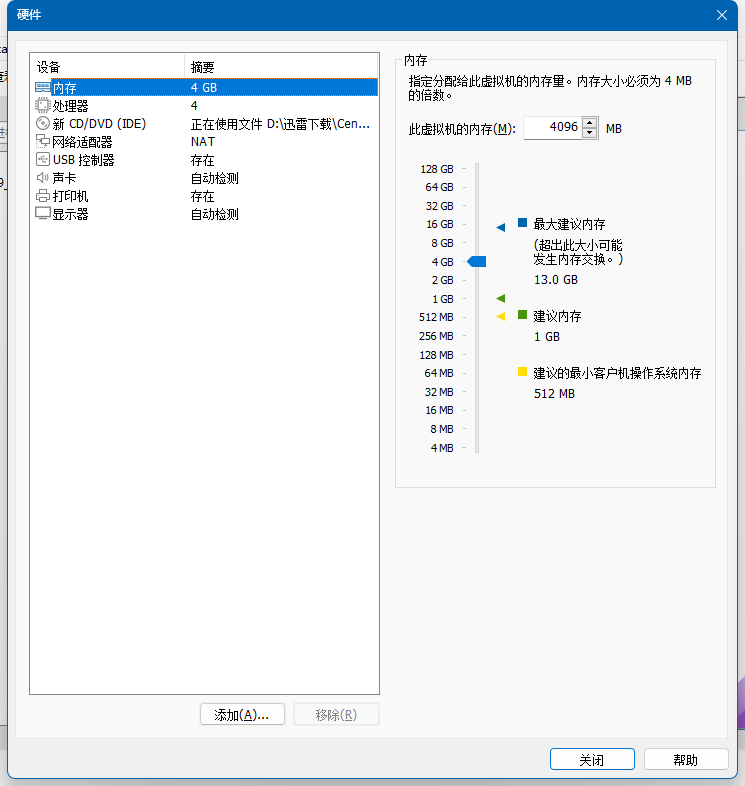
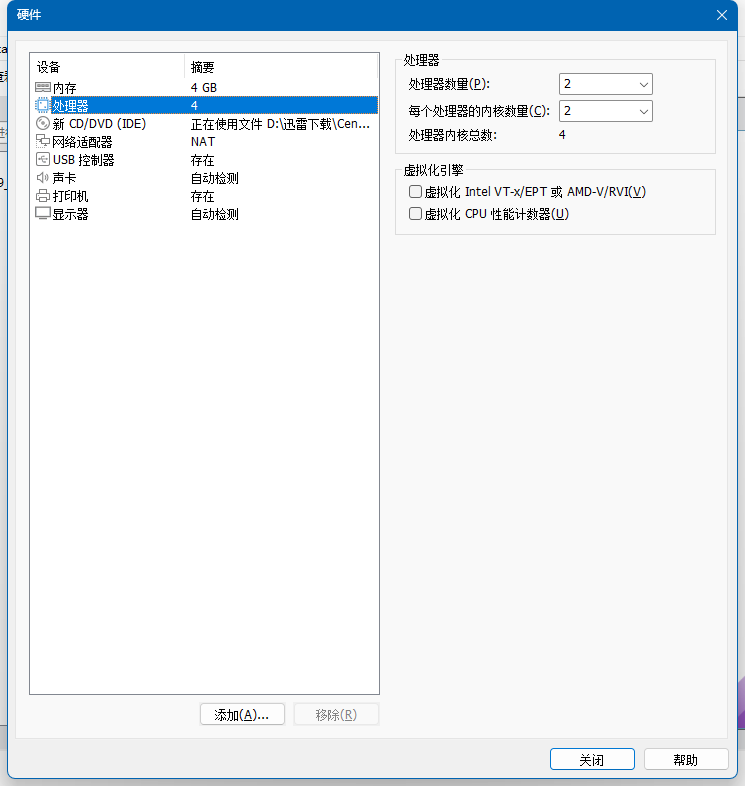
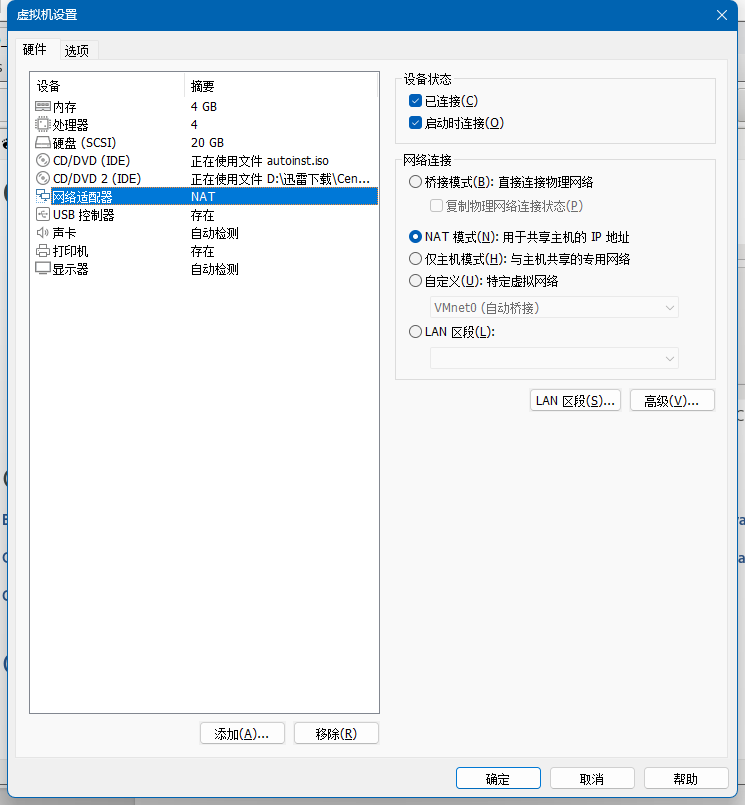
内存和处理器根据自己的需求来选择,点击网络适配器选择NAT模式,再然后将打印机设备移除
做完就可以关闭完成安装了
进入系统后显示login,这是让你输入账号
输入账号后回车会让你输入密码
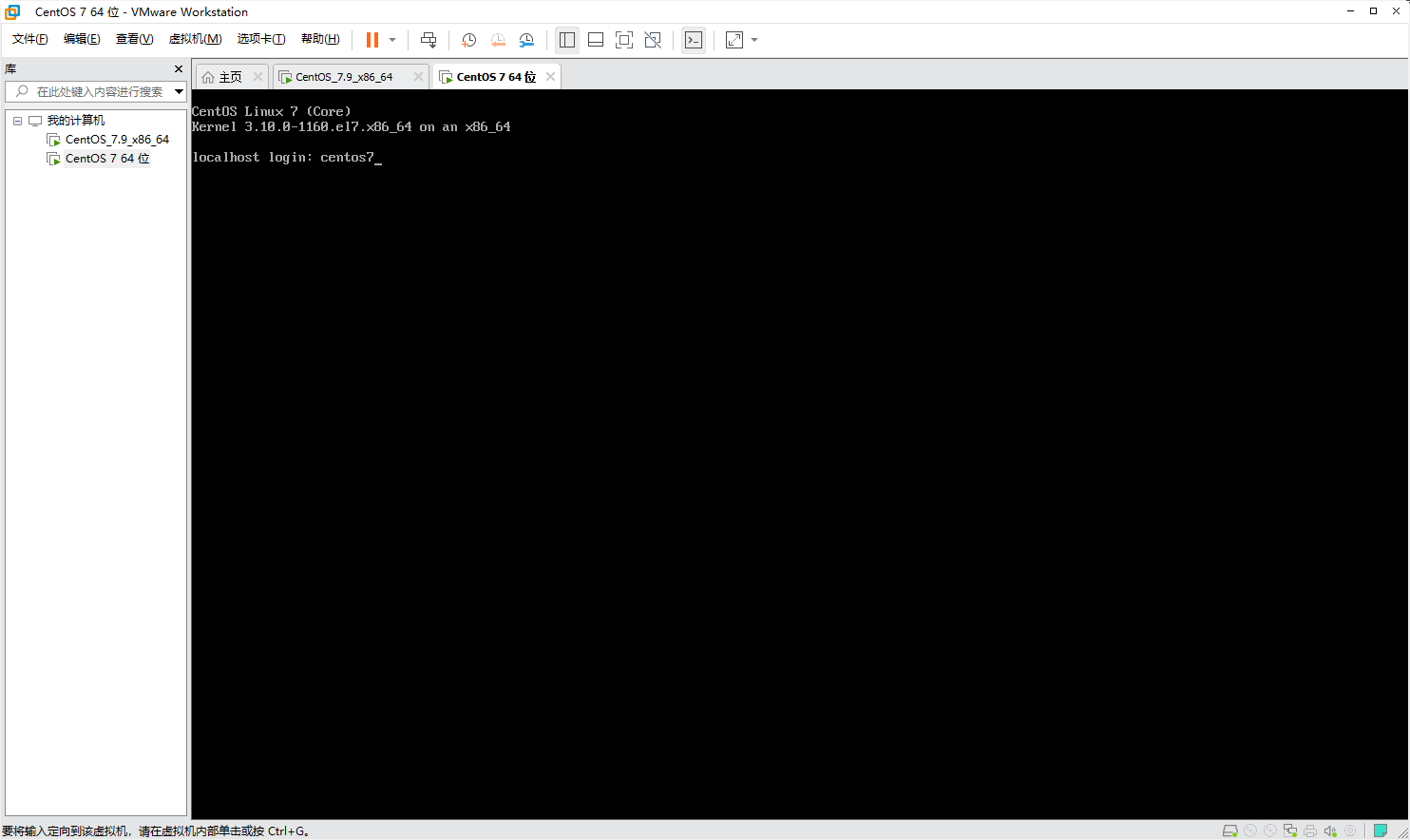
登陆成功之后输入su切换到root权限,同样要输入密码
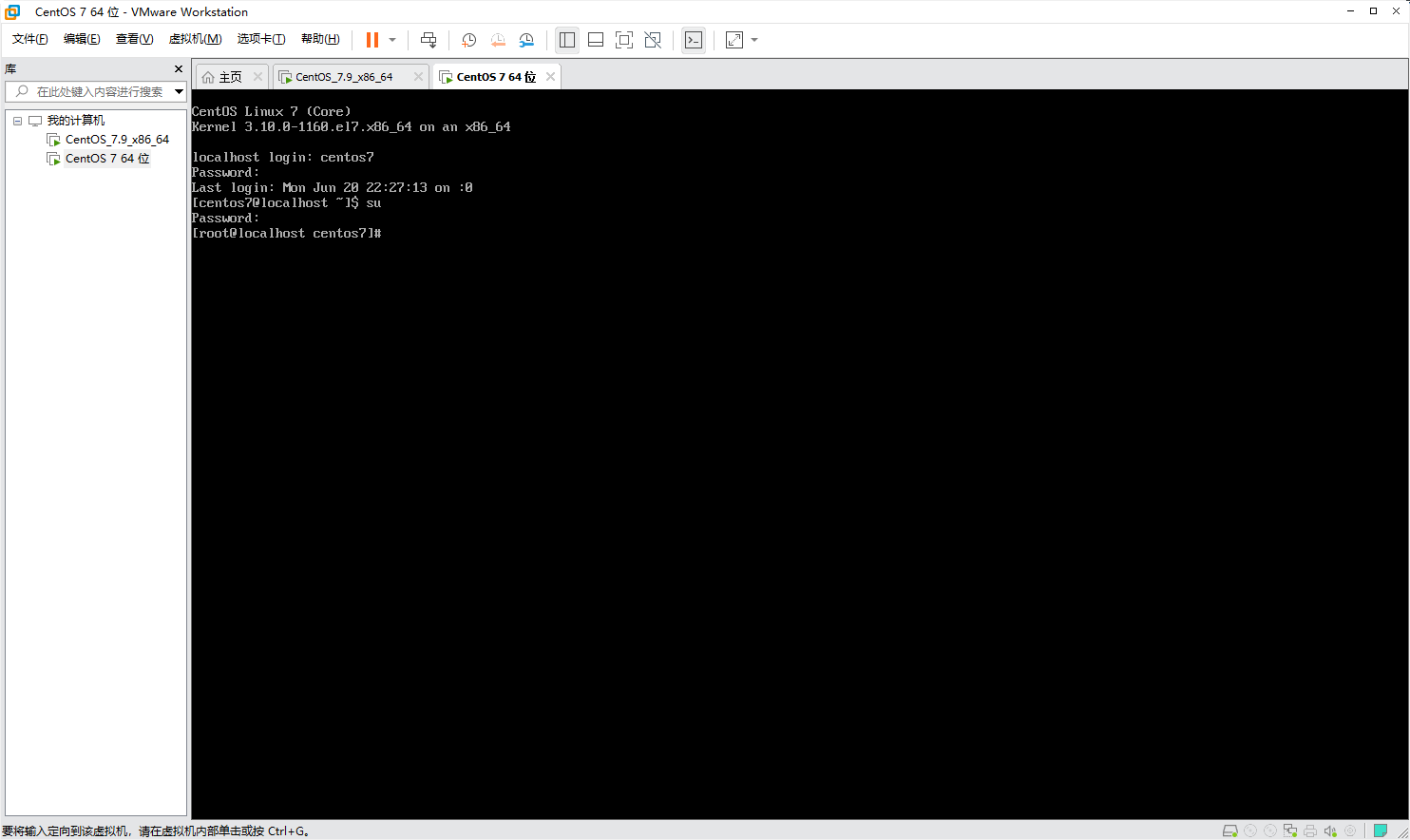
切换到root权限后输入下面的安装命令
yum install -y wget && wget -O install.sh http://download.bt.cn/install/install_6.0.sh && sh install.sh ed8484bec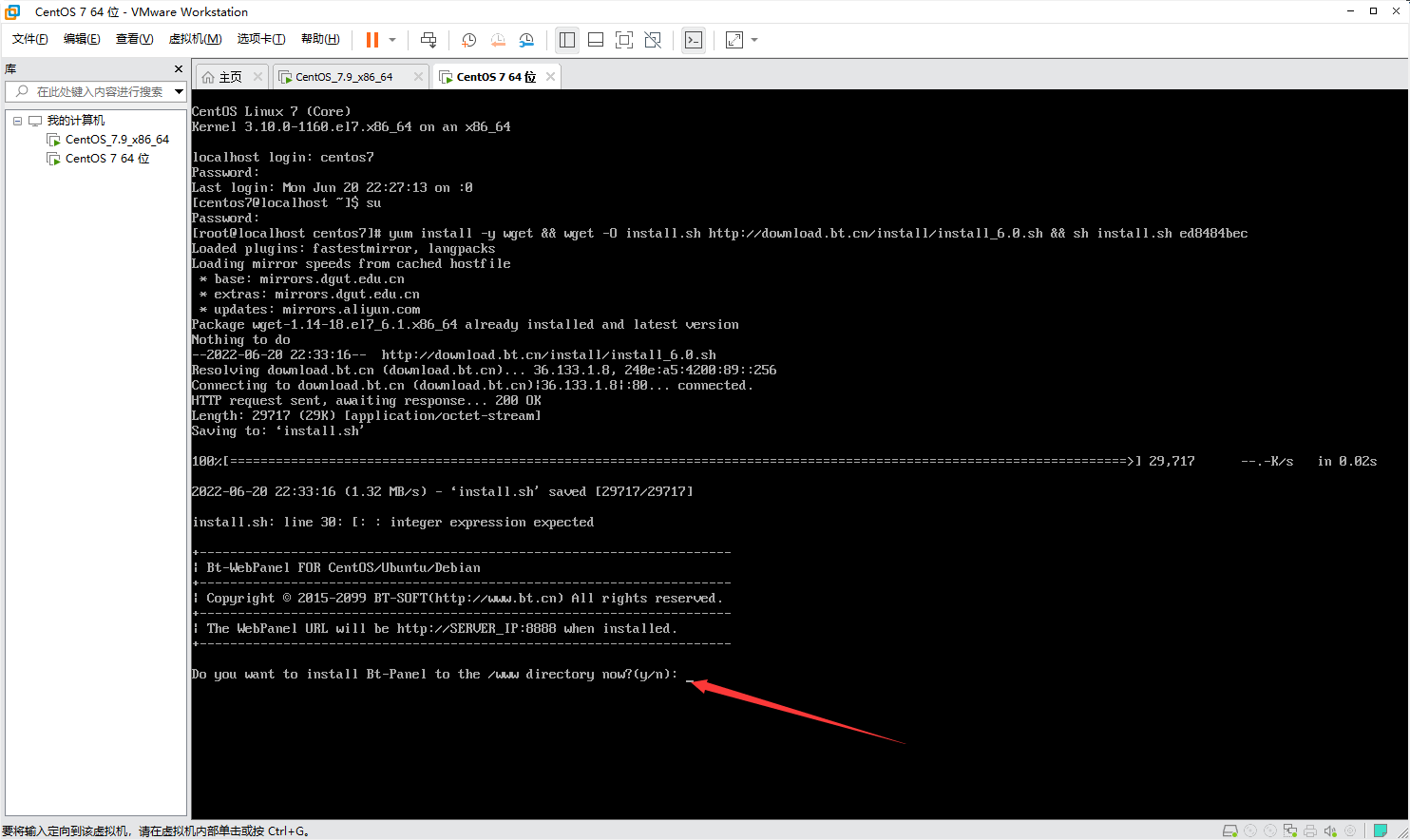
这里输入y按回车
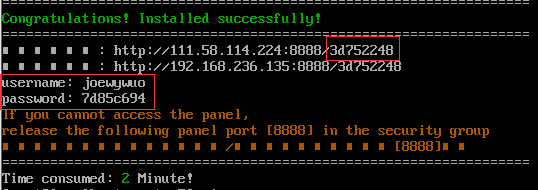
安装完成之后显示如图,因为我们是虚拟机,所以我们访问的是第二个地址,也就是 http://192.168.236.135:8888/3d752248
当然还有一种可能,就是内网地址也显示不正确,那么我们需要输入ip a来查看适配器的ip地址
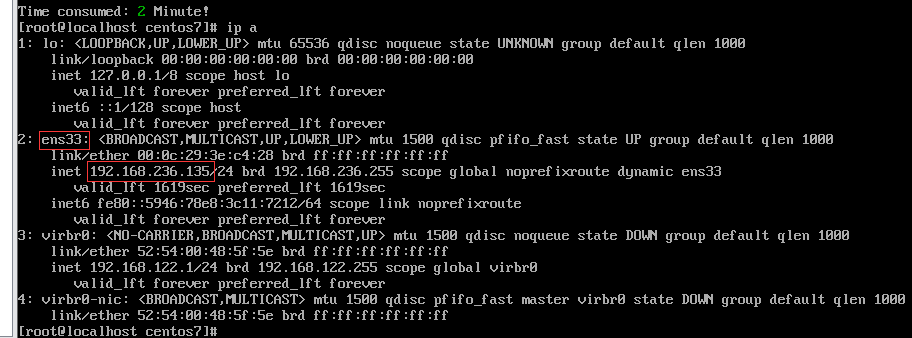
我们真正的ip是192.168.236.135,我们现在的地址是正确的的,那么现在可以使用浏览器访问了
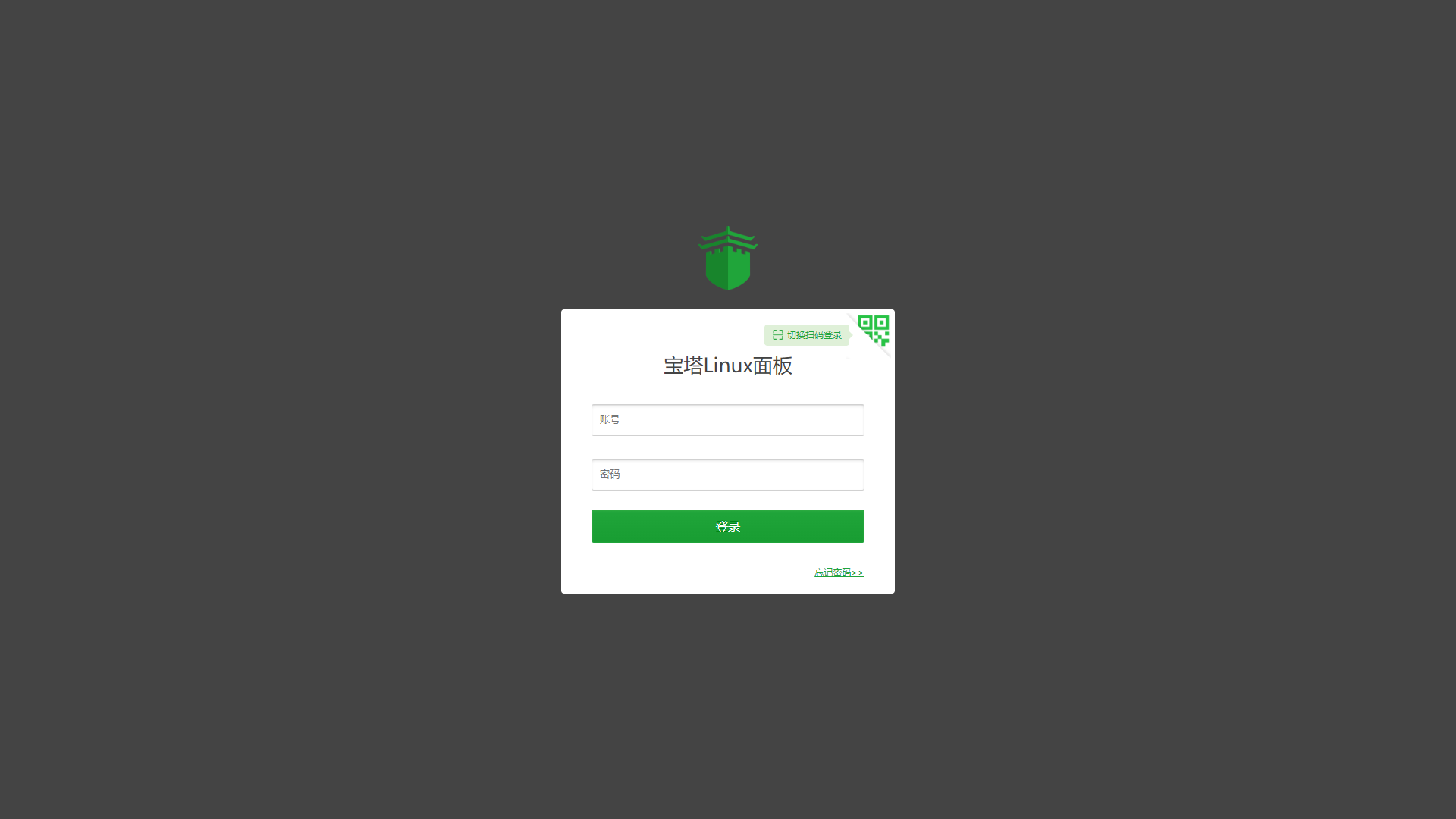
输入宝塔提供的账号密码登陆
进去后注册宝塔账号绑定
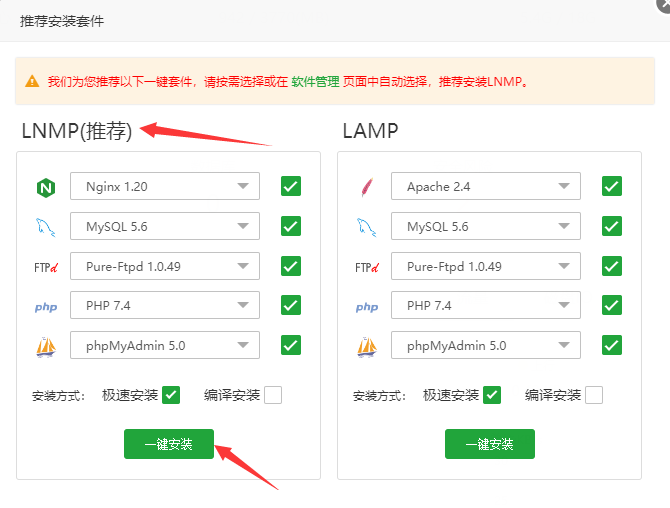
安装套件选择Nginx,等待安装完成之后即搭建完成
评论(0)
暂无评论